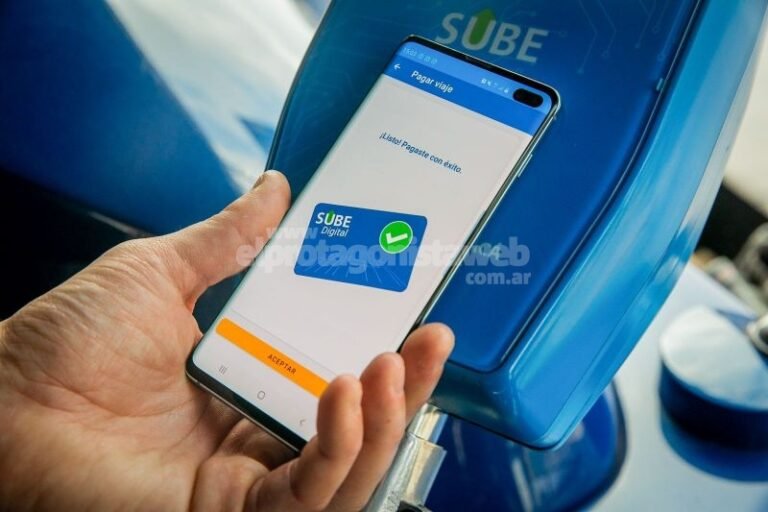

✅ ¡Acreditá saldo en tu tarjeta SUBE fácil y rápido usando tu celular con tecnología NFC y la app oficial Carga SUBE!
Para acreditar saldo en tu tarjeta SUBE utilizando el celular, primero debes descargar la aplicación oficial de SUBE disponible para Android e iOS. Esta app te permite recargar tu tarjeta mediante métodos de pago digitales como tarjeta de crédito o débito, y luego sincronizar el crédito con la tarjeta física.
A continuación, te explicamos paso a paso cómo realizar la acreditación de saldo en la tarjeta SUBE desde tu celular, las opciones de carga disponibles y los requisitos que necesitás para hacerlo de forma rápida y segura.
Pasos para acreditar saldo en la tarjeta SUBE usando el celular
- Descargá la app oficial de SUBE: buscala en Google Play Store o Apple App Store e instalala en tu dispositivo móvil.
- Registrate o iniciá sesión: ingresá tus datos personales para crear una cuenta o acceder si ya tenés una.
- Seleccioná la opción “Recargar tarjeta SUBE”: podés elegir el monto que querés cargar.
- Elegí el método de pago: tarjeta de crédito, débito, o billeteras electrónicas asociadas.
- Confirmá la recarga: una vez realizado el pago, recibirás una notificación de que la recarga fue exitosa.
- Sincronizá la tarjeta SUBE: para que el saldo cargado quede acreditado en la tarjeta física, acercala a un lector SUBE compatible (puntos de carga, subtes, colectivos o estaciones de tren).
Recomendaciones importantes para acreditar saldo SUBE por celular
- Chequeá que tu tarjeta SUBE esté registrada en la aplicación para poder asociarla y visualizar el saldo.
- Tené en cuenta que la recarga se acredita en la app inmediatamente, pero para utilizarla en transporte público debés hacer la sincronización física.
- La app permite cargar recargas de hasta $9000 por transacción, lo cual es suficiente para varios viajes.
- Podés consultar el historial de recargas y consumos dentro de la aplicación para llevar un control.
- Utilizá redes seguras y evitá hacer recargas en wifi públicas para proteger tus datos financieros.
Cómo sincronizar la tarjeta SUBE después de la recarga por celular
Una vez realizado el pago a través de la app, para que el saldo se vea reflejado en tu tarjeta SUBE debés acercarla a un dispositivo lector. Algunos puntos para hacer esta sincronización son:
- Máquinas de carga y recarga en estaciones de tren y subte.
- Colectivos habilitados con lectores SUBE.
- Lugares con terminales exclusivas para SUBE.
Esta sincronización es necesaria porque la tarjeta SUBE no se conecta directamente a internet ni a tu celular, sino que almacena la información localmente y se actualiza mediante estos lectores.
Pasos detallados para vincular y validar tu SUBE desde la app oficial
Para acreditar tu tarjeta SUBE usando el celular, es fundamental seguir una serie de pasos que garantizan que tu tarjeta esté vinculada correctamente y que puedas acceder a todos los beneficios como cargar saldo, consultar movimientos y obtener descuentos.
Requisitos previos
- Dispositivo móvil compatible: Smartphone con sistema operativo Android (5.0 o superior) o iOS (12.0 o superior).
- Conexión a internet estable: Preferiblemente Wi-Fi para evitar consumir datos móviles.
- Tarjeta SUBE física: La tarjeta que desees vincular debe estar a mano para realizar la validación.
- Cuenta en la app oficial SUBE: Si no la tienes, deberás registrarte con un correo electrónico válido y crear una contraseña segura.
Pasos para vincular tu tarjeta SUBE en la app oficial
- Descargar e instalar la app oficial desde la tienda correspondiente (Google Play o App Store).
- Abrir la aplicación y crear una cuenta nueva o iniciar sesión si ya tienes una.
- Ir al menú principal y seleccionar la opción «Administrar tarjetas SUBE» o similar.
- Presionar en «Agregar tarjeta» y ingresar el número que aparece en el dorso de tu tarjeta SUBE.
- Confirmar los datos ingresados y esperar a que la aplicación valide la tarjeta.
Validación y verificación de la tarjeta
Una vez ingresado el número de la tarjeta, la app realizará una validación que puede tomar unos minutos. En esta etapa, se verifica que la tarjeta no esté reportada como robada o extraviada y que esté habilitada para operar.
- Mensaje de confirmación: La app mostrará un aviso indicando que la tarjeta fue vinculada correctamente.
- Asociar un medio de pago: Para poder cargar saldo desde el celular, deberás asociar una tarjeta de débito o crédito, o utilizar un medio de pago electrónico autorizado.
Ejemplo práctico de uso
María, una usuaria frecuente del transporte público en Buenos Aires, vinculó su tarjeta SUBE en la app oficial. Al hacerlo, pudo:
- Consultar en tiempo real el saldo disponible.
- Realizar cargas electrónicas de hasta $2000 sin necesidad de acercarse a un punto físico.
- Recibir notificaciones sobre promociones vigentes y descuentos exclusivos.
Consejos prácticos para evitar errores comunes
- Verifica que el número ingresado sea correcto: Un solo dígito errado puede impedir la validación.
- Actualiza la app regularmente: Las versiones más recientes corrigen errores y mejoran la seguridad.
- Evita vincular múltiples tarjetas: Si quieres administrar varias, asegúrate de hacerlo desde la opción correcta para no confundir los saldos.
Tabla comparativa de métodos de carga SUBE
| Método | Ventajas | Desventajas | Tiempo promedio de acreditación |
|---|---|---|---|
| Carga en app oficial (celular) | Rápido, cómodo, sin necesidad de salir | Requiere medio de pago electrónico | Inmediato a 24 horas |
| Puntos físicos (kioscos, estaciones) | No requiere tarjeta bancaria, efectivo aceptado | Puede haber filas y horarios limitados | Inmediato |
| Home banking vinculado | Seguro y desde tu computadora o celular | Trámites previos para vincular tarjeta | 1-3 días hábiles |
Siguiendo estos pasos y recomendaciones, podrás vincular y validar tu SUBE fácilmente desde la app oficial, ahorrando tiempo y aprovechando todas las funcionalidades que te ofrece el sistema.
Preguntas frecuentes
¿Qué necesito para acreditar saldo en la tarjeta SUBE desde el celular?
Necesitas tener la app oficial de SUBE instalada, una cuenta creada y una tarjeta SUBE registrada a tu nombre.
¿Puedo cargar saldo en la tarjeta SUBE sin ir a un punto físico?
Sí, la app permite recargar saldo usando tarjetas de crédito o débito desde tu celular.
¿Cuánto tarda en acreditarse el saldo después de cargarlo por la app?
Generalmente, el saldo se actualiza en la tarjeta en un plazo de 24 a 48 horas.
¿Puedo usar cualquier celular para acreditar la tarjeta SUBE?
La app es compatible con la mayoría de los smartphones con sistemas Android e iOS recientes.
¿Es seguro ingresar los datos de mi tarjeta de crédito en la app SUBE?
Sí, la app utiliza protocolos de seguridad para proteger tu información personal y financiera.
| Paso | Descripción | Recomendaciones |
|---|---|---|
| 1. Descargar la app SUBE | Buscar y descargar la aplicación oficial en Google Play o App Store. | Verificar que sea la app oficial para evitar fraudes. |
| 2. Crear y verificar la cuenta | Registrarse con datos personales y confirmar la cuenta vía email o SMS. | Usar datos reales para evitar problemas con la tarjeta. |
| 3. Registrar la tarjeta SUBE | Agregar el número de tu tarjeta y vincularla a tu cuenta. | Este paso es obligatorio para manejarla desde la app. |
| 4. Elegir método de carga | Seleccionar recarga con tarjeta de crédito, débito o pago electrónico. | Revisar promociones o descuentos que ofrece la app. |
| 5. Confirmar y realizar la carga | Ingresar el monto deseado y confirmar la operación. | Guardar el comprobante digital o captura de pantalla. |
| 6. Actualizar saldo en la tarjeta | Puedes actualizar el saldo acercando la SUBE al dispositivo NFC o esperar que se actualice automáticamente al viajar en transporte. | En algunos casos puede tardar hasta 48 hs en reflejarse. |
¿Te resultó útil esta información? Dejanos tus comentarios abajo y no te pierdas otros artículos en nuestra web que seguro te van a interesar.