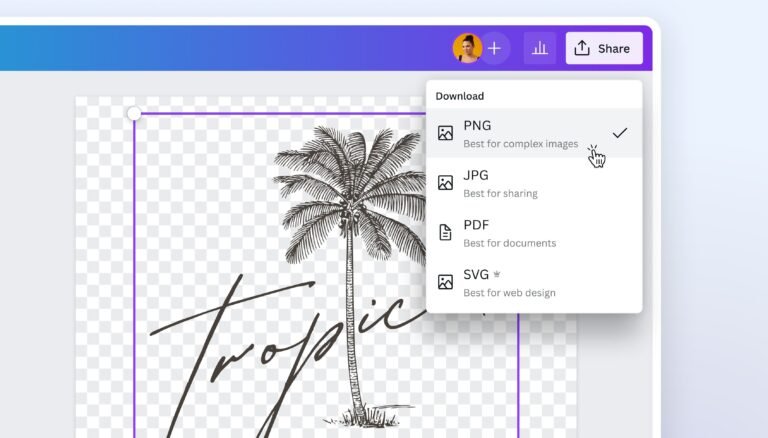

✅ Convierte tu logo a PNG sin perder calidad usando herramientas online gratuitas como Canva o Photopea, ¡ideal para diseños nítidos y profesionales!
Para pasar un logo a formato PNG fácilmente y sin perder calidad, es fundamental utilizar herramientas que permitan conservar la resolución original y el fondo transparente que caracteriza a este tipo de archivos. El formato PNG es ideal para logos porque admite transparencias y mantiene la nitidez, lo que lo hace perfecto para diseños web y materiales gráficos.
Te explicaremos paso a paso cómo convertir un logo a PNG sin perder calidad, qué programas o aplicaciones puedes usar, y algunos consejos para mantener la integridad visual del diseño durante la conversión. También te mostraremos alternativas gratuitas y profesionales para que puedas elegir la que mejor se adapte a tus necesidades.
Pasos para convertir un logo a PNG sin perder calidad
- Seleccioná un archivo de alta resolución: Si tu logo está en formato vectorial (como .AI, .EPS o .SVG), esto facilitará la conversión sin pérdida. Si tienes un archivo en formato rasterizado (como JPG o BMP), asegurate que tenga una resolución alta (mínimo 300 dpi) para evitar pixelación.
- Usá un editor gráfico que soporte PNG y transparencia: Programas como Adobe Photoshop, GIMP (gratuito) o Canva te permiten exportar imágenes en PNG manteniendo el fondo transparente.
- Eliminá el fondo si es necesario: Si tu logo tiene fondo blanco o de otro color, utilizá herramientas de selección para eliminarlo y dejar un fondo transparente. Esto es clave para que el logo se adapte a cualquier fondo en su uso posterior.
- Exportá o guardá el archivo en formato PNG: Al guardar, seleccioná la opción de PNG y asegurate de que esté configurado para mantener la transparencia y la máxima calidad (sin compresión excesiva).
Herramientas recomendadas para convertir logos a PNG
- Adobe Photoshop: Ideal para profesionales, permite trabajar con capas y guardar archivos PNG con transparencia en alta calidad.
- GIMP: Software gratuito y libre que ofrece funciones avanzadas de edición y exportación sin pérdida.
- Inkscape: Perfecto para logos en formato vectorial, permite exportar archivos PNG manteniendo la resolución deseada.
- Canva: Plataforma online sencilla para usuarios sin experiencia profesional, permite descargar logos en PNG con fondo transparente en su versión gratuita y de pago.
Consejos para mantener la calidad al convertir tu logo
- Mantener el tamaño original o mayor: Evitá agrandar archivos rasterizados pequeños para no perder definición.
- Usar formato vectorial para la edición previa: Si podés trabajar con archivos SVG o AI, la calidad siempre será óptima.
- Evitar la compresión excesiva: Al guardar en PNG, no aplicá niveles altos de compresión que generen pixelación o pérdida de detalles.
- Chequeá la transparencia: Asegurate de que el fondo realmente sea transparente y no un color blanco o gris.
Diferencias entre los formatos PNG y otros tipos de archivos de imagen
Cuando hablamos de formatos de imagen, es fundamental conocer las características que hacen que cada uno sea ideal para distintas situaciones. En este sentido, el formato PNG se destaca por su capacidad de mantener la calidad sin pérdida, pero ¿cómo se compara con otros formatos populares como JPEG, GIF o TIFF? Veamos las diferencias clave para entender mejor cuándo y por qué elegir un PNG.
Características principales de los formatos más comunes
| Formato | Compresión | Transparencia | Calidad | Uso ideal |
|---|---|---|---|---|
| PNG | Compresión sin pérdida | Soporta transparencia total (canal alfa) | Alta calidad sin degradación | Logos, imágenes con texto, gráficos y diseños web |
| JPEG | Compresión con pérdida | No soporta transparencia | Puede perder calidad en compresión | Fotografías y imágenes con muchos colores |
| GIF | Compresión sin pérdida limitada | Soporta transparencia binaria (sí/no) | Limitado a 256 colores | Animaciones simples, iconos |
| TIFF | Compresión opcional sin pérdida | Soporta transparencia | Excelente calidad, muy pesado | Impresión profesional y edición avanzada |
¿Por qué elegir PNG para tu logo?
El PNG es el formato preferido para logos debido a su capacidad para manejar transparencias, lo que permite colocar el logo sobre cualquier fondo sin que se vea un cuadro blanco o de otro color alrededor. Esto es clave para mantener la profesionalidad en sitios web, presentaciones o materiales impresos. Además, al ser una compresión sin pérdida, el logo conserva todos sus detalles y colores originales.
Ejemplo práctico: uso de PNG versus JPEG para logos
- Si se guarda un logo en JPEG, es probable que aparezcan bordes borrosos o artefactos de compresión, especialmente en áreas con colores planos o textos.
- Un PNG mantiene las líneas nítidas y el fondo transparente, ideal para superponer el logo sobre diferentes fondos, como en redes sociales o merchandising.
Consejos para elegir el formato correcto según la aplicación
- Para logos y gráficos con transparencia, siempre optá por PNG.
- Si trabajás con fotografías para web, el formato JPEG es más liviano y apto para reducir tiempos de carga.
- Para animaciones simples o imágenes con pocos colores, el formato GIF puede ser útil.
- Para trabajos de alta calidad e impresión, considerá usar TIFF, aunque no es recomendable para web.
Recordá que elegir el formato adecuado siempre mejora la presentación y funcionalidad de tus imágenes. Además, evitarás problemas de calidad y compatibilidad que pueden ser frustrantes a la hora de mostrar tu logo o proyecto visual.
Preguntas frecuentes
¿Qué es un archivo PNG?
Es un formato de imagen que soporta transparencia y compresión sin pérdida de calidad.
¿Por qué usar PNG para logos?
Porque mantiene la calidad y permite fondo transparente, ideal para uso en distintos medios.
¿Cómo paso un logo a PNG sin perder calidad?
Usando programas de diseño o conversores que mantengan la resolución original y exporten en PNG.
¿Puedo convertir cualquier formato a PNG?
Sí, pero es recomendable partir de un archivo en alta calidad o vector para evitar perder nitidez.
¿Qué programas puedo usar para convertir logos a PNG?
Adobe Illustrator, Photoshop, GIMP, Inkscape y herramientas online confiables.
¿Qué resolución es ideal para un logo en PNG?
Al menos 300 dpi para impresión; para web, 72 dpi suele ser suficiente, siempre sin perder calidad visual.
| Paso | Descripción | Consejo |
|---|---|---|
| 1. Abrir archivo original | Inicia con el logo en formato vectorial (AI, SVG) o alta resolución (PSD, TIFF) | Evitar archivos pequeños o comprimidos |
| 2. Ajustar tamaño | Redimensionar el logo al tamaño deseado sin estirarlo | Mantener proporciones |
| 3. Seleccionar fondo transparente | Eliminar fondo o configurar transparencia para guardar en PNG | Verificar que no queden bordes blancos |
| 4. Exportar a PNG | Guardar o exportar el archivo con opción PNG, eligiendo calidad máxima | Si el programa lo permite, seleccionar compresión sin pérdida |
| 5. Verificar calidad | Abrir el PNG y comprobar que no haya pérdida o pixelación | Si hay problemas, repetir el proceso ajustando configuración |
¿Te fue útil esta guía? Dejá tu comentario abajo y no te pierdas otros artículos en nuestra web que te ayudarán a mejorar tus diseños y proyectos digitales.